





SOLIDWORKSを使用して設計を行う際、部品表(BOM : Bill of Materials)の作成は欠かせない作業の一つです。アセンブリを構成する全部品の情報を一覧化し、購買部門や製造部門との連携をスムーズにする重要な役割を担います。
この記事では、SOLIDWORKSで部品表(CAD BOM)を作成する基本的な手順から、作業効率を格段に向上させるカスタマイズ方法、テンプレートの活用術までを分かりやすく解説します。
「部品表の作り方をちゃんと理解したい」「毎回同じ作業を繰り返していて非効率」と感じている方は、ぜひ参考にしてください。
目次
SOLIDWORKSの部品表(CAD BOM)とは?
SOLIDWORKSにおける部品表(CAD BOM)とは、アセンブリ構成をもとに3D CADデータから生成される製品の部品リストのことです。品名、品番、数量、材質といった各構成部品の情報を一覧で管理でき、設計段階の情報を可視化する設計BOM(EBOM)の一種として位置づけられます。
SOLIDWORKSの部品表は、3Dモデルのプロパティ情報と連携しており、設計変更が行われた場合でも自動的に内容が更新されます。これにより、手作業による転記ミスを防ぎ、常に正確な部品情報を維持できる点が大きなメリットです。
また、作成したCAD BOMは、SOLIDWORKS PDMやPLMシステムなどと連携することで設計情報の管理や部門間共有を効率化できます。構成や運用次第では、設計BOM(EBOM)と生産BOM(MBOM)の整合性管理や自動展開、ERPなどの基幹システムとの連携につなげることも可能で、開発プロセス全体のDX推進に寄与します。
SOLIDWORKSで部品表を作成する前提として、アセンブリの作成や基本操作を理解しておく必要があります。基本操作が不安な方は下記の記事も参考にしてください。
【関連記事】【ソリッドワークスの使い方】アセンブリの作り方・モーションスタディの基礎知識 | 株式会社テクノソリューションズ
部品表の基本的な役割
SOLIDWORKSの部品表は、単なる一覧表ではなく、設計情報を製造・購買、品質管理といった各部門へ正確に伝達するための重要なドキュメントです。
購買部門は部品表を基に必要な部品を発注し、製造部門は組み立ての際の指示書として活用します。また、品質管理部門では使用部品の把握やトレーサビリティ確保の観点からも部品表が参照されます。そのため、部品表には正確かつ必要な情報が網羅されていることが求められます。
部品表の種類と特徴
SOLIDWORKSでは、用途に応じていくつかの部品表タイプを選択できます。それぞれの特徴を理解し、目的に合ったものを選択することが重要です。
| 部品表タイプ | 特徴 | 主な用途 |
| トップレベルのみ | アセンブリ直下の部品とサブアセンブリのみを表示します。 サブアセンブリに属している構成部品は表示されません。 | 全体の構成を大まかに把握したい場合に適しています。 |
| 部品のみ | サブアセンブリはリストせず、構成される全ての部品のみを一覧で表示します。 | 全部品の総数を把握したい場合や、手配リストとして使用する場合に便利です。 |
| インデント | サブアセンブリを階層的に表示します。 サブアセンブリとその構成部品の関係が分かりやすくなります。 | 組み立て構造を詳細に示したい場合に最適です。 |
SOLIDWORKSで部品表を作成する基本手順
ここでは、アセンブリから図面を作成した後に、部品表とバルーンを挿入する最も基本的な流れを説明します。
簡単な操作で、モデルと連動した部品表をすぐに作成できます。
部品表を新規に挿入する方法
最初に、部品表を挿入したい図面ビューを選択します。
次に、コマンドマネージャーの「アノテートアイテム」タブから「テーブル」を展開し、「部品表」を選択します。
表示されるプロパティマネージャーで、部品表のタイプ(例:「部品のみ」)や各種設定を確認し、OKボタンをクリックします。マウスポインタに追従して部品表のプレビューが表示されるので、図面上の任意の位置にクリックして配置します。
これで基本的な部品表の挿入は完了です。
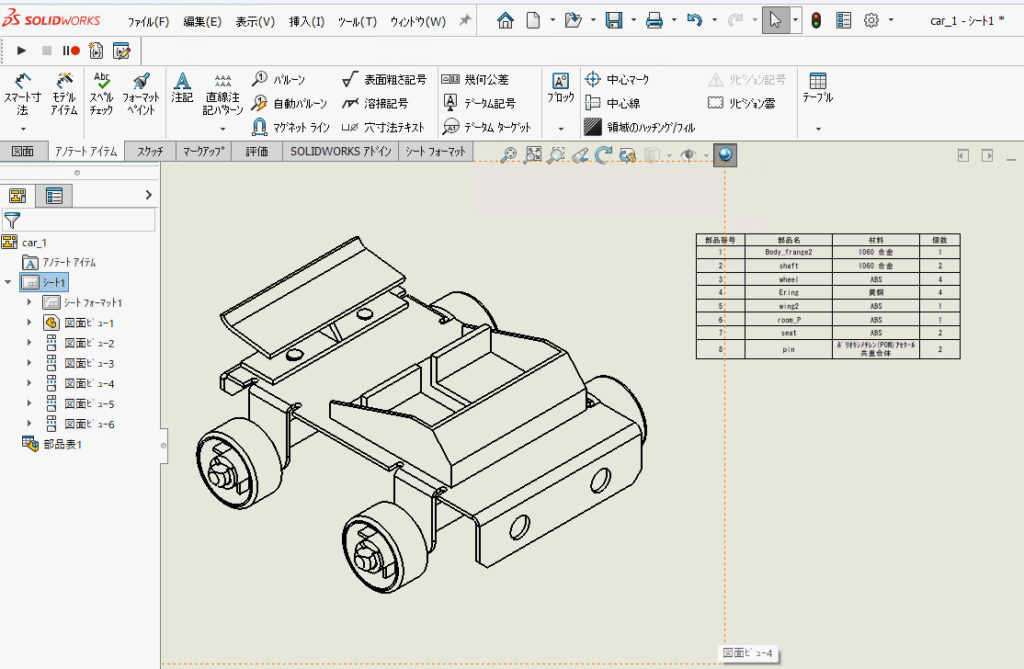
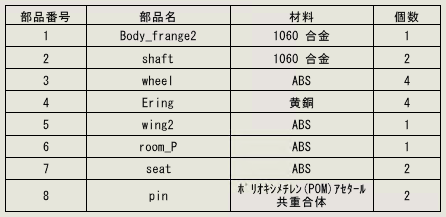
参考:部品またはアセンブリから部品表を作成(Creating Bills of Materials from Parts or Assemblies) – 2021 – SOLIDWORKS ヘルプ
自動バルーンを挿入する方法
部品表を挿入した後、各部品が図面上のどれに該当するかを示すためにバルーンを追加します。「アノテートアイテム」タブにある「自動バルーン」コマンドをクリックします。
バルーンを挿入したい図面ビューを選択すると、部品表の部品番号に対応したバルーンが自動で生成されます。
プロパティマネージャーでバルーンのレイアウト(四角や円形など)を調整することも可能です。バルーンの位置は、ドラッグすることで個別に見やすい位置へ移動できます。
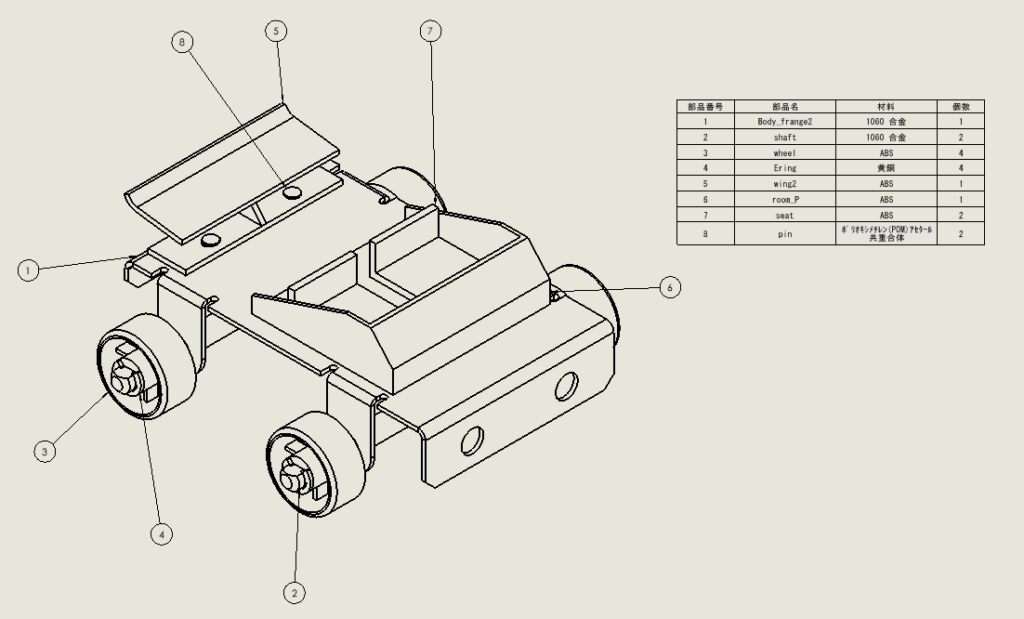
参考:図面ビューへの自動バルーンの挿入 – 2025 – SOLIDWORKS Connected ヘルプ
SOLIDWORKS部品表の便利なカスタマイズ方法
デフォルトの部品表でも十分に機能しますが、実務では独自の情報を追加したり、表示形式を変更したりする必要があります。
ここでは、より使いやすい部品表にするためのカスタマイズ方法を紹介します。
列の追加と削除
部品表に新しい情報を追加したい場合、列を追加します。追加したい位置の列ヘッダーを右クリックし、「挿入」から「列(右)」または「列(左)」を選択します。
新しく追加された空の列のヘッダーをクリックし、プロパティマネージャーの「列のプロパティ」で表示したい項目(例:材質、重量など)を選択します。不要な列は、同様に列ヘッダーを右クリックして「削除」>「列」を選択することで簡単に削除できます。
列の並べ替えと幅の調整
列の順番を変更するには、移動したい列のヘッダーをドラッグし、目的の位置でドロップします。列と列の間の罫線をドラッグすることで、列の幅を直感的に調整することも可能です。これにより、見やすいレイアウトに整えることが可能です。
部品番号の並び順を変更する
部品表の行の並び順は、デフォルトではアセンブリのFeature Managerデザインツリーの順になっています。これを変更したい場合は、部品表の左上にある十字アイコンを右クリックし、「並べ替え」を選択します。
ダイアログボックスが表示され、「部品番号」や「品名」など、並べ替えの基準となる列と、昇順・降順を選択できます。これにより、特定のルールに基づいて部品を整列させることが可能です。
プロパティとリンクさせて情報を表示する
SOLIDWORKSの強力な機能の一つが、部品ファイルが持つ「ユーザー定義プロパティ」を部品表に直接表示させる機能です。
例えば、各部品ファイルに「仕入先」や「単価」といったプロパティを追加しておけば、それを部品表の列として表示できます。
これにより、設計情報以外の管理情報も図面に集約でき、部品表の価値をさらに高めることが可能です。列を追加する際に、列タイプとして「ユーザー定義プロパティ」を選択し、リンクさせたいプロパティ名を選ぶことで設定できます。
| カスタマイズ項目 | 操作方法 | 期待される効果 |
| 列の追加 | 列ヘッダーを右クリック→挿入→プロパティを選択 | 材質や重量、仕入先など、必要な情報を追加できる |
| 並び替え | 部品表を右クリック→並べ替え→基準を選択 | 部品番号順や品名順など、見やすい順番に整理できる |
| プロパティリンク | 部品ファイルにプロパティを設定→部品表でそのプロパティ列を追加 | 設計変更がプロパティ経由で部品表に自動反映され、管理が楽になる |
部品表のテンプレート化で作業を効率化する方法
毎回同じように部品表をカスタマイズするのは非効率です。
一度作成した部品表のフォーマットをテンプレートとして保存しておくことで、次回からはワンクリックで同じフォーマットの部品表を呼び出すことができます。
カスタマイズした部品表をテンプレートとして保存する
満足のいくフォーマットにカスタマイズした部品表を右クリックし、「指定保存」を選択します。
ファイルの種類を「テンプレート(*.sldbomtbt)」に変更し、任意のファイル名を付けて保存します。会社の標準フォーマットとして共有する場合は、サーバーなどの共有フォルダに保存すると良いでしょう。
保存したテンプレートを新しい図面で呼び出す
新しく部品表を作成する際、プロパティマネージャーの上部にある「テーブルテンプレート」セクションで、保存したテンプレートファイルを参照します。
これにより、列の項目や順序、幅などがすべて保存したフォーマットで適用された部品表が挿入され、作業時間を大幅に短縮できます。
SOLIDWORKS部品表に関するよくある質問
ここでは、SOLIDWORKSの部品表に関してよくある疑問とその回答を紹介します。
Excelに部品表を書き出すことはできますか?
はい、可能です。作成した部品表を右クリックし、「指定保存」を選択します。ファイルの種類をExcel形式(.xlsxまたは.xls)にすることで、部品表のデータをExcelファイルとしてエクスポートできます。これにより、設計データ以外の部署でも情報を活用しやすくなります。
複数のコンフィギュレーションをまとめて表示できますか?
はい、表示できます。部品表のプロパティマネージャー内にある「部品コンフィギュレーションのグループ化」セクションで設定します。
例えば、「同一部品のコンフィギュレーションを別アイテムとして表示」を選択すると、サイズ違いの部品などをそれぞれ別の行として部品表に記載することが可能です。これにより、類似部品の管理が容易になります。
| 質問 | 回答 |
| Excelへの書き出しは? | 部品表を右クリックし「指定保存」からExcel形式を選択することで可能です。 |
| コンフィギュレーションの表示は? | プロパティマネージャーで、コンフィギュレーションをどのようにグループ化して表示するかを設定できます。 |
| テンプレートの共有は? | 作成したテンプレートファイル(.sldbomtbt)を共有フォルダなどに保存することで、チーム内で共有できます。 |
まとめ
SOLIDWORKSの部品表機能は、単に部品をリストアップするだけでなく、設計情報を正確かつ効率的に伝達するための強力なツールです。
基本的な作成方法に加え、自社の運用に合わせたカスタマイズやテンプレート化を行うことで、設計業務全体の生産性を大きく向上させることができます。本記事で紹介した内容を参考に、ぜひ日々の業務にお役立てください。
SOLIDWORKSの部品表作成でお困りではありませんか?
テクノソリューションズでは、効率的な部品表管理から設計業務の最適化まで、豊富な経験を持つ専門チームが全面的にサポートします。
導入からトレーニング、カスタマイズまで一貫してご支援できるため、短期間での業務効率向上が実現できます。まずはお気軽にご相談ください。
SOLIDWORKSのお悩みをまるっと解決!専門サポートはこちら